Rabu, 29 Mei 2013

Fungsi Group

A. Fungsi Icon di Group Pages

tab-insert-pages

Kata Kunci Bahasan
Cover Page digunakan untuk menyisipkan serta memilih jenis halaman sampul.
Blank Page untuk menyisipkan halaman kosong baru dalam suatu file dokumen
Break Page untuk memisah suatu halaman file dokumen

Cover Page dibutuhkan saat user ingin membuat halaman sampul dari suatu file yang sedang digarap, merupakan fitur teranyar MS. Word yang sudah built-in sejak MS Word rilisan 2007 yang lalu. User bisa memilih bentuk sampul serta melakukan setting seperlunya, jadilah halaman sampul yang formal tanpa mengurangi nilai estetika.
Sedangkan Blank Page digunakan untuk membuat halaman kosong baru. Ini sangat membantu user saat pengelolaan dokumen harus pindah ke halaman baru, padahal baru setengah halaman yang terisi teks. Jadi user tidak perlu menekan Enter ratusan kali untuk mendapatkan halaman baru. Ini sesuai dengan visi MS. Word seabgai aplikasi perkantoran yang simpel, praktis dan efisien.
Break Page sangat dibutuhkan terutama saat user ingin memisahkan beberapa paragraf menjadi dua halaman. sebagai ilustrasi, dalam suatu dokumen teridiri dari 10 paragraf yang berjejal di satu halaman saja, terus user ingin menjadikannya sebagai dua halaman, maka user cukup meletakkan kursor di bagian akhir paragraf yang ingin dijadikan halaman pertama, klik icon Break page. Maka paragraf sesudah tanda kursor tadi akan berpindah ke halaman berikutnya. Bila dalam hal ini user menggunakan icon Blank Page, maka antara paragraf sebelum kursor dan setelahnya akan terpisah dengan satu halaman kosong.

B. Fungsi Icon di Group Tables

tab-insert-tables

Kata Kunci Pembahasan
Insert Table… untuk menyisipkan tabel melalui dialog Insert Table
Draw Table untuk menyisipkan tabel dengan cara menggambar di halaman dokumen
Convert Text to Table… digunakan untuk menjadikan teks terpilih berada dalam tabel
Excel Spreadsheet untuk menyisipkan tabel dalam bentuk lembar kerja Excel
Quick Tables… untuk menyisipkan tabel instan yang sudah tersedia jenis dan bentuknya di dalam MS. Word 2010
Saat user meng-klik icon Table, akan muncul flyout yang berisi perintah-perintah tersebut dengan judul Insert table. Pada pilihan pertama terdapat built-in tabel. Disini user cukup memilih jumlah tabel dengan menggerakkan pointer secara diagonal dan diakhiri dengan klik kiri mouse untuk menerapkan jumlah tabel terpilih. Disini jumlah tabel terbatas dalam 10 tabel.
Insert Table… digunakan untuk menyisipkan tabel melalui dialog box. User perlu menentukan jumlah kolom ke samping di area Number of Columns serta mengisi kotak Number of Rows untuk menentukan jumlah kotak ke bawahnya. Disini jumlah tabel maupun kolom tidak dibatasi, jadi user dapat menyisipkan tabel sepuasnya melalui perintah ini.
Draw Table berfungsi untuk menyisipkan tabel dengan menggambar secara manual di area dokumen. Saat icon ini di-klik, pointer mouse langsung berupa menjadi pensil yang dinamis. Drag secara diagonal untuk membuat gambar tabel berbentuk kotak. Bila di-drag secara diagonal akan membentuk garis lurus namun tidak melupakan ekstensinya sebagai tabel. Bila user membuat garis ini secara berurutan, maka spasi antar garis yang dibuat akan menjadi area dalam suatu tabel.
Convert Text to Table digunakan untuk mengkonversi atau mengubah paragraf terpilih menjadi berbentuk tabel. Disini program berjalan secara stereotip. Program hanya melihat adanya jejak tombol Tab dan Enter di keyboard. Bila hanya ada dua paragraf yang terseleksi maka hasilnya hanya ada dua kotak atas-bawah. Apabila teks yang terseleksi terdiri dari dua paragraf yang spasinya menggunakan tab, maka hasilnya terdapat dua kolom ke samping dan dua baris ke bawah.
Excel Spreadsheet digunakan untuk menyisipkan tabel dengan format lembar kerja Excel. dengan fitur ini user dapat memasukkan rumus fungsi layaknya di lembar kerja Excel. Jadi, user dapat menghadirkan spesifikasi Excel biarpun sebenarnya sedang bekerja di aplikasi word processor.
Quick Tables… berfungsi untuk menyisipkan jenis tabel sesuai jatah yang tersedia di MS. Word 2010 ini. User dipersilahkan untuk memilih jenis dan tema tabel yang diinginkan. Dalam menu tersebut user dapat memilih desain kalender dll. sesuai bentuk yang tersedia.

C. Fungsi Icon di Group Illustrations

tab-insert-illustrations

 
Picture digunakan untuk menyisipkan gambar yang tersimpan di komputer
Clip Art untuk menyisipkan gambar-gambar ilustrasi yang tersedia di library program
Shapes digunakan untuk menyisipkan objek gambar autoshape
SmartArt digunakan untuk menyisipkan gambar dalam bentuk organization
Chart digunakan untuk menyisipkan diagram
Picture merupakan perintah yang digunakan untuk menyisipkan gambar yang tersimpan di komuter atau di media removable lainnya. Dengan ini user dapat menyisipkan gambar atau foto. Saat user menggunakan perintah ini, user akan masuk ke jendela penjelajahan file untuk mengakses gambar di lokasi tertentu yang ingin disisipkan ke lembar dokumen.
Clip Art digunakan untuk menyisipkan gambar-gambar clip untuk tujuan ilustrasi yang berkaitan dengan tema yang dibahas dalam dokumen. Di samping itu, gambar Clip Art dapat berfungsi sebagai elemen pemanis dari dokumen yang tergarap, tentunya sesuai dengan yang tersedia di library program. Namun demikian user dapat mengunduhnya dari situs resmi Microsoft Corporation.
Shapes digunakan untuk menyisipkan objek geometris yang telah memiliki bentuk, seperti segitiga, lingkaran, bintang, segi empat, dll. Bisa dibayangkan, betapa sulitnya membuat gambar lingkaran dengan mengandalkan garis yang dibuat secara manual. Namun fakta berkata sebaliknya karena adanya fasilitas Shape ini. User dapat membuat objek lingkaran yang ideal dengan cukup menyisipkannya melalui Shape tersebut.
SmartArt merupakan fitur jelmaan Organization Chart di Word 2003 yang kini diamputasi di MS Word 2007 ini. Tak sekedar berubah nama. Siluman fitur 2003 ini memang sarat dengan objek inovatif dengan sosok tiga dimensi sebagai andalan. SmartArt berisi fitur untuk membuat gambar terstruktur yang lebih bersifat ilustratif. User bisa membuat ilustrasi jenis-jenis binatang melalui fasilitas ini.

D. Fungsi Icon di Group Links

tab-insert-links

Kata Kunci Bahasan
Hyperlink digunakan untuk menautkan teks / objek terpilih dengan file lain
Bookmark digunakan membuat penanda buku
Cross-Reference digunakan untuk membuat referensi antar file
Hyperlink digunakan untuk menghubungkan teks atau teks terpilih dengan file lain. Bahkan, user bisa menautkan teks terpilih dengan bagian tertentu di situs web.
Bookmark digunakan untuk membuat penanda buku atau sebagai halaman favorit. Disini user diminta untuk melakukan setting terhadap file yang ingin dijadikan sebagai penanda buku atau halaman favorit dari teks atau objek terpilih.
Cross-reference digunakan untuk membuat referensi atau rujukan antar file. Dengan fasilitas ini user dapat membuat rujukan ke footnote atau endnote tertentu di suatu halaman.

E. Fungsi Icon di Group Header & Footer

tab-insert-header-and-footer

Kata Kunci Bahasan
Header digunakan untuk mengatur kepala halaman suatu file
Footer digunakan untuk melakukan setting terhadap kaki halaman suatu file
Page Number digunakan untuk melakukan setting terhadap homor halaman
Header digunakan untuk mengatur kop atau kepala halaman suatu file. Biasanya suatu dokumen resmi perlu dibubuhi kop dari suatu organisasi. Dengan fasilitas Header tersebut, user dapat memberikan serta mengatur format header. Disitu terdapat beberapa format Header yang sudah built-in. User dapat memilih salah satunya yang sesuai.
Footer digunakan untuk mengatur atribut suatu halaman berupa kaki halaman. Biasanya di bagian footer berisi nomor halaman serta atribut komplementer lainnya. Seperti halnya header, Footer juga berisi pilihan mengenai format Footer sehingga user tinggal memilih serta melakukan setting seperlunya. Kesamaan antara header dan Footer adalah: jika user sudah membubuhkan keduanya di halaman tertentu maka Header dan Footer di halaman lainnya akan persis sama.

F. Fungsi Icon di Group Text

tab-insert-text

Kata Kunci Bahasan
Text Box digunakan untuk menyisipkan kotak yang dapat diisi dengan teks
Quick Parts digunakan untuk mengatur teks otomatis dll
WordArt digunakan untuk menyisipkan teks bergaya artistik
Drop Cap digunakan untuk menyisipkan huruf kapital besar pada awal paragraf
Signature Line digunakan untuk menyisipkan tanda tangan digital
Date & Time digunakan untuk menyisipkan tanggal dan waktu terkini
Object digunakan untuk menyisipkan objek dengan ekstensi OLE (Object Linking Embedded)
Text Box berfungsi untuk menyisipkan kotak teks sesuai dengan pilihan yang tersedia di menu tersebut. dengan ini user tidak perlu menyisipkan objek Shape yang kemudian di-Add text. Disini user juga bisa melakukan setting seperlunya terhadap Text Box yang telah disisipkan.
Quick Parts merupakan menu yang menyediakan perintah-perintah, antara lain : (1) Autotext digunakan untuk mengatur teks otomatis, (2) Document Property untuk mengatur atribut dokumen [titel, tag, dll] (3) Field digunakan untuk menyisipkan Field atau judul tabel [dapat diset sebagai nomor otomatis sebagaimana di Access dan di Excel] (4) Building Blocks Organizer digunakan untuk mengatur seputar partikulasi Quick Parts (5) Save Selection to Quick Parts Gallery digunakan untuk menyimpan pemformatan dari teks terpilih ke dalam Quick parts Gallery.
WordArt digunakan untuk menyisipkan teks bergaya artistik. Dengan fasilitas ini user bisa menyisipkan tulisan-tulisan artistik 3 dimensi dan efek-efek lainnya. User akan diminta untuk memilih salah satu jenis Wordart, kemudian mengetikkan teks setelah terdapat perintah “Your Text here” dan dengan satu langkah lagi user sudah membuat teks dengan gaya dan efek yang fantastik.
Drop Cap digunakan untuk menysipkan huruf kapital dengan ukuran lebih besar di awal suatu paragraf. Disini lagi-lagi user disuguhi menu pilihan untuk mengambil salah satu bentuk Drop Cap yang diinginkan.
Signature Line digunakan untuk menyisipkan anda tangan digital melalui layanan khusus yang disediakan Microsoft Corporation.
Date & Time digunakan untuk menyisipkan tanggal dan waktu terkini sesuai dengan tanggal dan waktu yang berlaku dalam sistem. dengan ini user tidak perlu lagi mengutak-atik kalender atau bahkan membeli jam tangan hanya untuk membubuhkan tanggal dan waktu di surat undangan. Gunakan perintah ini untuk memasukkan waktu dan tanggal terkini di komputer.
Object digunakan untuk menyisipkan objek embedded, berupa objek yang dapat dprogram sehingga dapat menjalankan script tertentu. Objek yang dapat disisipkan dari perintah ini harus berupa objek dengan ekstensi OLE atau Object Linked Embedded.

G. Fungsi Icon di Group Symbols

tab-insert-symbols
Equation: digunakan untuk menyisipkan simbol-simbol persamaan, terutama dalam bidang matematika.
Symbol: digunakan untuk menyisipkan karakter khusus.


MS WORD 2007: Fungsi Icon pada Tab Page Layout


tab-page-layout
Icon perintah yang terdapat di Tab Page Layout digunakan untuk pengaturan tataletak halaman dokumen Word. Tab ini terdiri dari 5 Group perintah, yaitu : (1) Themes, (2) Page Setup, (3) Page Background, (4) paragraph, dan (5) Arrange.

Group

Group Paragraph

paragraph
Group Paragraph terdiri dari sekumpulan menu yang memiliki kesamaan fungsi untuk mengatur paragraf teks. perintah-perintah di Group Paragraph yaitu:
Bullets : untuk memberikan tanda bullet di tiap paragraf terpilih
Numbering : untuk memberikan format penomoran di tiap paragraf terpilih
Decrease Indent : untuk menggeser baris kedua paragraf ke kiri
Increase Indent : untuk menggeser baris kedua paragraf ke kanan
Left-to-Right : untuk menjadikan arah teks berjalan dari kiri ke kanan (format Latin)
Right-to-Left : untuk menjadikan arah teks berjalan dari kanan ke kiri (format Arab)
Sort : untuk menyortir data
Show Paragraph Marks : untuk menampilkan / menyembunyikan tanda koreksi paragraf
Align Text Left : untuk mengatur teks rata kiri
Center : untuk mengatur teks rata tengah
Align Text Right : untuk mengatur teks rata kanan
Justify : untuk mengatur teks rata kanan-kiri
Line Spacing : untuk mengatur jarak antar baris teks
Shading : untuk mengatur warna latar teks terpilih
Border : untuk memberikan garis tepi pada teks terpilih.


Group Styles

styles
Group Styles terdiri dari dua menu. Yaitu:
Heading Styles : berisi pilihan format judul/subjudul dari paragraf terpilih
Change Styles : berisi pilihan pengaturan tema paragraf


Group Editing

editing
Secara umum group Editing terdiri dari Find, Replace, dan Select. fungsinya adalah:
Find : untuk mencari kata tertentu berdasarkan keyword tertentu dalam suatu file
Replace : untuk mencari dan mengganti kata yang ditemukan untuk diganti dengan kata tertentu dalam suatu file
Select : digunakan untuk memilih objek atau teks tertentu di dalam suatu file

Ms. Word

 Mengenal Microsoft Word 

 Sejarah Singkat Microsoft Word

Banyak ide dan konsep Word diambil dari Bravos, pengolah kata berbasis grafik pertama yang dikembangkan di Xerox Palo Alto Research Center (PARC). Pencipta Bravo, Charles Simonyi, meninggalkan Xerox PARC dan pindah ke Microsoft pada 1981. Simonyi juga menggaet Richard Brodie dari PARC. Pada 1 Februari 1983, pengembangan Multi-Tool Word dimulai.
Setelah diberi nama baru Microsoft Word, Microsoft menerbitkan program ini pada 25 Oktober 1983 untuk IBM PC. Saat itu dunia pengolah kata dikuasai oleh WordPerfect dan juga WordStar.
Word memiliki konsep "What You See Is What You Get", atau WYSIWYG, dan merupakan program pertama yang dapat menampilkan cetak tebal dan cetak miring pada IBM PC. Word juga banyak menggunakan tetikus yang saat itu tidak lazim sehingga mereka menawarkan paket Word-with-Mouse. Word processor berbasis DOS lain, seperti WordStar dan WordPerfect, menampilkan hanya teks dengan kode markup dan warna untuk menandai pemformatan cetak tebal, miring, dan sebagainya.
Word untuk Macintosh, meski memiliki banyak perbedaan tampilan dari versi DOS-nya, diprogram oleh Ken Shapiro dengan sedikit perbedaan dari kode sumber versi DOS, yang ditulis untuk layar tampilan resolusi tinggi dan printer laser, meskipun belum ada produk seperti itu yang beredar untuk publik. Setelah LisaWrite dan MacWrite, Microsoft pun mencoba untuk menambahkan fitur WYSIWYG ke dalam paket program Word for Macintosh. Setelah Word for Macintosh dirilis pada tahun 1985, program tersebut mendapatkan perhatian yang cukup luas dari masyarakat pengguna komputer. Microsoft tidak membuat versi Word 2.0 for Macintosh, untuk menyamakan versi dengan Word untuk sistem atau platform lainnya.
Versi selanjutnya dari Word for Macintosh, adalah Word 3.0, yang dirilis pada tahun 1987. Versi ini mencakup banyak peningkatan dan fitur baru tapi memiliki banyak bug. Dalam hanya beberapa bulan, Microsoft mengganti Word 3.0 dengan Word 3.01, yang jauh lebih stabil. Semua pengguna terdaftar dari Word 3.0 dikirimi surat yang berisi salinan Word 3.01 secara gratis, sehingga menjadikan hal ini kesalahan Microsoft paling mahal untuk ditebus pada waktu itu. Word 4.0, yang dirilis pada tahun 1989, merupakan versi yang sangat sukses dan juga stabil digunakan.

Tahun 1990-1995

Pada rentang tahun ini, Word for Windows diluncurkan. Versi pertama dari Word for Windows dirilis pada tahun 1989 dengan harga 500 Dolar Amerika Serikat. Dengan dirilisnya Microsoft Windows 3.0 pada tahun selanjutnya, penjualan pun akhirnya terdongkrak naik, mengingat Word for Windows 1.0 didesain untuk Windows 3.0 dan performanya sangat buruk jika dijalankan pada versi sebelumnya. Microsoft menunggu hingga merilis Word 2.0 untuk mengukuhkan Microsoft Word sebagai pemimpin pasar pengolah kata.


Pengertian Microsoft Word

Microsoft Office Word 2007 (untuk selanjutnya disebut MS. Word saja) merupakan sebuah program aplikasi pengolah kata (Word Processor) buatan Microsoft Corporation. MS. Word 2007 merupakan hasil pengembangan dari beberapa versi sebelumnya. MS. Word tampil lebih user friendly dan sudah menggunakan ribbon sebagai standar baru dalam menampilkan menu-menu tool. Berdasarkan klaim mereka, ribbon adalah sebuah inovasi yang kelak di masa mendatang menjadi sebuah standar bagi tampilan menu.

Bagi yang baru bermigrasi dari Word 2003 ke MS. Word 2007 tidak perlu panik dengan pemandangan yang begitu asing tersebut. Anda hanya perlu sedikit adaptasi dan setelah itu, Anda akan merasakan efisiensi dan kemudahan dalam bekerja. Bila Anda kurang percaya, silahkan buka MS. Word 2007, letakkan pointer mouse ke area area menu, kemudian putar tombol gulir. Apa yang terjadi? Anda benar! Anda dapat membuka pintu akes ke setiap ribbon hanya dengan putaran tombol gulir saja.
Kembali ke masalah menu icon, MS. Word 2007 mengenal istilah tab, ribbon, dan group dalam menyajikan menu tool. Berbeda dengan Word 2003 dan sebelumnya yang hampir 100% dikuasai Kaum Bar-Bar (Titlebar, Menu Bar dan Toolbar).


Perbedaan antara Tab, Ribbon dan Group

Tab adalah sederetan menu yang ditandai dengan teks. terdiri dari tab File, Insert, Page Layout, dll. Ribbon adalah area yang digunakan untuk menampilkan tab dan menu dari tab yang aktif. Sedangkan Group adalah kelompok menu dalam tiap Ribbon yang memiliki kesamaan fungsi.  Jadi, Ribbon menyediakan tab yang terdiri dari menu, dan menu sendiri terdiri dari beberapa Group, dan Group terdiri dari sekumpulan menu yang memiliki kesamaan fungsi.


Tampilan Jendela MS Word 2007

tampilan-word-2007


Office Button

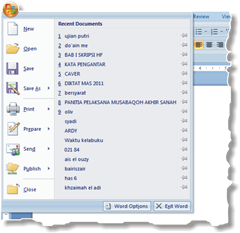
Secara umum, Office Button terdiri dari dua area, yaitu area kiri dan area kanan. Area kiri berisi perintah seperti New, Open, Save, Save As, Print, Prepare, Send, Publish, dan Close. Sedangkan di area kanan berisi pintasan file dokumen yang baru-baru ini dibuka.
Pada bagian bawah flyout ini terdapat dua tombol perintah, yaitu Word Option (digunakan untuk melakukan properti terhadap MS Word 2007) dan Exit Word (digunakan untuk menutup jendela MS Word). Berikut ini adalah contohnya.

 office-button


Keterangan:

Nama Icon
Keterangan
New digunakan untuk membuat file dokumen kosong baru
Open digunakan untuk membuka file dokumen yang tersimpan
Save perintah untuk menyimpan file dokumen aktif
Save As digunakan untuk menyimpan file dokumen ke dalam format tertentu
Print digunakan untuk mencetak file dokumen yang sedang aktif
Prepare digunakan untuk melakukan properti khusus terhadap file dokumen aktif
Send digunakan untuk mengirimkan file dokumen aktif sebagai email / faksimile
Publish perintah untuk menerbitkan dokumen aktif ke website / blog / dll
Close digunakan untuk menutup file dokumen aktif


Mengenal Fungsi Icon pada Tab Home

tab-home
Tab Home terdiri dari lima Group yaitu, Clipboard, Font, Paragraph, Styles dan editing.


Group Clipboard

clippboard
Group Clipboard terdiri dari sekumpulan menu yaitu:
Paste : untuk menempelkan hasil copy atau cut.
Cut : untuk memotong teks/objek terpilih.
Copy : untuk menggandakan teks/objek terpilih.
Format Painter : digunakan untuk meniru format halaman dokumen ke dalam dokumen lainnya.
* Tombol panah kecil di sudut kanan-bawah setiap Group digunakan untuk mengakses pengaturan lanjutan mengenai fungsi suatu Group.


Group Font

font
Menu-menu di Group Font secara khusus berfungsi untuk pemformatan seputar huruf. Terdiri dari :
Font : untuk memilih jenis huruf
Font Size : untuk mengatur ukuran huruf
Grow Font : untuk memperbesar ukuran huruf secara instan
Shrink Font : untuk memperkecil ukuran huruf secara instan
Change Case : untuk mengubah status huruf kapital/huruf kecil
Clear Formatting : untuk menghapus pemformatan teks terpilih
Bold : untuk menebalkan teks terpilih
Italic : untuk memiringkan Teks terpilih
Underline : untuk memberikan garis bawah pada teks terpilih
Strikethrough : memberikan tanda coret padateks terpilih
Subscript : untuk mengetik karakter pemangkatan
Superscript : untuk mengetik karakter pemangkatan
Text Effect : untuk memberikan efek artistik pada teks terpilih
Text Highlight Color : untuk memberikan warna stabilo di belakang teks terpilih
Font Color : untuk mengatur warna teks terpilih.

Menu dan Ikon Microsoft Excel 2007 Bagian I | Materi TIK SMA XI Semester 2


Pada materi sebelumnya, Anda telah mempelajari cara membuka dan mengakhiri program Spreadsheet Microsoft Excel 2007. Tentu Anda akan dihadapkan pada sebuah lembar kerja yang terdapat berbagai macam menu dan ikon. Apa saja menu yang ditampilkan pada lembar kerja Program Microsoft Excel 2007? Apa fungsi masing-masing menu dan ikon pada lembar kerja tersebut? Dengan mempelajari materi berikut, Anda dapat menjawab pertanyaan-pertanyaan yang diajukan di atas.


1. Elemen pada Microsoft Excel 2007

Pada saat Anda memulai Excel 2007, akan muncul sebuah dokumen kosong. Mulai dari sini, Anda dapat menambahkan data, mengubah tampilan data, meminta Excel meringkas data, atau menemukan informasi dalam file bantuan Excel.

Gambar berikut menunjukkan komponen-komponen terpenting Excel 2007, yaitu jendela workbook, ikon menu kontrol, quick access toolbar, baris tab, formula bar, size button, name box, area spreadsheet, scroll bar, tombol navigasi, nama sheet, baris status, dan zoom.

Bagian-bagian Lembar Kerja Excel 2007
a. Ikon Menu Kontrol
Ikon menu kontrol Excel 2007 sangat berbeda dengan Excel 2003 yang hanya berisi instruksi-instruksi untuk mengubah posisi jendela. Dalam Excel 2007, isi perintah-perintah ikon menu kontrol ini akan muncul saat ikon menu kontrol tersebut diklik, sebagaimana ditampilkan dalam gambar berikut.

Tampilan kotak dialog ikon menu kontrol aplikasi Excel 2007
  1. New, yang dilambangkan dengan simbol merupakan perintah untuk menampilkan lembar kerja kosong untuk dilakukan pengetikan dokumen baru. Untuk memulai pekerjaan pada Microsoft Excel 2007 dilakukan dengan klik pada ikon ini.
  2. Open, disimbolkan dengan lambang merupakan perintah untuk membuka dokumen Microsoft Excel 2007 yang telah tersimpan dalam hardisk, CD/DVDRom. USB Flashdisk, Disket, atau media simpan lain.
  3. Save,merupakan perintah untuk menyimpan file lembar kerja Excel 2007 yang baru dibuat atau diedit, yang sebelumnya pernah atau belum pernah tersimpan di dalam hardisk, CD/DVDROM, USB Flashdisk, disket, atau media simpan lainnya.
  4. Save As, tombol ini memiliki fungsi yang sedikit berbeda dengan perintah . Perintah sudah dilengkapi dengan fasilitas yang apabila diklik terdiri atas perintah-perintah seperti ditampilkan pada gambar berikut.
Sub tab menu Save As aplikasi Microsoft Excel 2007
Keterangan:
  • Excel Workbook, adalah perintah menyimpan dokumen dalam format file default dan Microsoft Excel 2007.
  • Excel Macro Enabled workbook, adalah perintah untuk menyimpan lembar kerja sebagai sebuah template yang dapat digunakan untuk menyimpan lembar kerja ke format lain.
  • Excel Binary Workbook, yaitu perintah untuk menyimpan lembar kerja ke beberapa format dan diyakini dapat diakses dengan mudah.
  • Excel 97-2003 Workbook, digunakan untuk menyimpan lembar kerja dalam format yang sangat cocok untuk diedit oleh Microsoft Excel 1997 hingga 2003.
  • Find add ins for other File formats, perintah ini digunakan untuk mempelajari dari help tentang add-ins untuk menyimpan format dokumen ke bentuk lain, misalnya ke format PDF atau XPS.
  • Other Format, adalah perintah untuk membuka kotak dialog Save As, sehingga kita leluasa
b. Quick Access Toolbar
Quick access toolbar letaknya di pojok kanan atas tepatnya di sebelah kiri ikon menu kontrol. Setiap tombol dikenali menurut bentuk-bentuk ikon gambar yang masing-masing mewakili perintah tertentu dan berbeda perintah antara tombol satu dengan tombol lainnya.

c. Baris Tab
Lingkungan kerja Excel 2007 sangat berbeda tampilannya dengan Microsoft Excel versi sebelumnya. Perbedaan tersebut terletak pada tampilan baris judul pull down menu yang fungsinya berubah menjadi baris judul tab/baris tab. Pada setiap tab terdiri atas kumpulan toolbar-toolbar.

d. Size Button
Size button digunakan untuk mengatur tampilan lembar kerja. Dalam layar Excel 2007 terdiri dari empat tombol sebagai berikut.
  • Minimize Untuk menutup sementara Ms. Excel, jendela ditutup dan dikirim ke taskbar menjadi sebuah ikon. Untuk membuka kembali klik pada ikon di taskbar.
  • Restore Mengembalikan jendela Ms. Excel keukuran semula.
  • Maximize Mengubah ukuran jendela Ms. Excel menjadi ukuran yang lebar.
  • Close Untuk menutup jendela Ms. Excel.

e. Name Box
Name box merupakan toolbar yang berisi alamat suatu cell.

f. Formula Bar
Formula bar adalah tempat untuk menuliskan rumus (fungsi).

 Keterangan :
  1. Tombol Cancel digunakan untuk membatalkan pengisian sel melalui formula bar.
  2. Tombol Enter digunakan untuk memasukkan teks atau formula pada sel yang ditentukan sebelumnya.
  3. Tombol Insert Function digunakan untuk menyisipkan fungsi tertentu ke dalam sel.

g. Kolom
Kolom merupakan baris lajur yang berisi abjad A sampai IV (256 kolom, kolom maksimal).

h. Baris
Baris berisi angka 1 sampai 65.536 (jumlah baris maksimal).

i. Scroll Bar
Scroll bar merupakan bar penggulung yang dibedakan menjadi dua, yaitu vertical scroll bar dan horizontal scroll bar.
  1. Vertical scroll Bar berfungsi untuk menggulung dokumen ke atas atau ke bawah.
  2. Horizontal scroll bar digunakan untuk menggulung layar ke kiri dan ke kanan.
j. Tombol Navigasi Sheet
Tombol navigasi sheet adalah tombol yang digunakan untuk berpindah dari satu sheet ke sheet yang lain.

k. Baris Status
Baris status adalah baris yang berisi keterangan yang menunjukkan lembar kerja yang saat itu digunakan/dikerjakan.

l. Zoom
Zoom merupakan tombol untuk mengatur penampilan layar, mengecilkan dan membesarkan lembar kerja dalam layar.
    Materi Sebelumnya
    Materi Selanjutnya
    Kembali ke DAFTAR MATERI Sumber :

    Menu dan Ikon Microsoft Excel 2007 Bagian I | Materi TIK SMA XI Semester 2 9 out of 10 based on 10 ratings. 9 user reviews.

    Kelas XI

     Materi TIK Kelas XI


     Materi Kelas XI

    COMPUTER
    Komputer adalah alat yang dipakai untuk mengolah data menurut perintah yang telah dirumuskan. Kata komputer semula dipergunakan untuk menggambarkan orang yang perkerjaannya melakukan perhitungan aritmatika, dengan atau tanpa alat bantu, tetapi arti kata ini kemudian dipindahkan kepada mesin itu sendiri. Asal mulanya, pengolahan informasi hampir eksklusif berhubungan dengan masalah aritmatika, tetapi komputer modern dipakai untuk banyak tugas yang tidak berhubungan dengan matematika.
    Secara luas, Komputer dapat didefinisikan sebagai suatu peralatan elektronik yang terdiri dari beberapa komponen, yang dapat bekerja sama antara komponen satu dengan yang lain untuk menghasilkan suatu informasi berdasarkan program dan data yang ada. Adapun komponen komputer adalah meliputi : Layar Monitor, CPU, Keyboard, Mouse dan Printer (sbg pelengkap). Tanpa printer komputer tetap dapat melakukan tugasnya sebagai pengolah data, namun sebatas terlihat dilayar monitor belum dalam bentuk print out (kertas).
    Dalam definisi seperti itu terdapat alat seperti slide rule, jenis kalkulator mekanik mulai dari abakus dan seterusnya, sampai semua komputer elektronik yang kontemporer. Istilah lebih baik yang cocok untuk arti luas seperti "komputer" adalah "yang memproses informasi" atau "sistem pengolah informasi."
    Saat ini, komputer sudah semakin canggih. Tetapi, sebelumnya komputer tidak sekecil, secanggih, sekeren dan seringan sekarang. Dalam sejarah komputer, ada 5 generasi dalam sejarah komputer.

     Generasi Komputer

    Generasi Pertama

    Dengan terjadinya Perang Dunia Kedua, negara-negara yang terlibat dalam perang tersebut berusaha mengembangkan komputer untuk mengeksploit potensi strategis yang dimiliki komputer. Hal ini meningkatkan pendanaan pengembangan komputer serta mempercepat kemajuan teknik komputer. Pada tahun 1941, Konrad Zuse, seorang insinyur Jerman membangun sebuah komputer, Z3, untuk mendesain pesawat terbang dan peluru kendali.
    Pihak sekutu juga membuat kemajuan lain dalam pengembangan kekuatan komputer. Tahun 1943, pihak Inggris menyelesaikan komputer pemecah kode rahasia yang dinamakan Colossus untuk memecahkan kode rahasia yang digunakan Jerman. Dampak pembuatan Colossus tidak terlalu memengaruhi perkembangan industri komputer dikarenakan dua alasan. Pertama, Colossus bukan merupakan komputer serbaguna(general-purpose computer), ia hanya didesain untuk memecahkan kode rahasia. Kedua, keberadaan mesin ini dijaga kerahasiaannya hingga satu dekade setelah perang berakhir.
    Usaha yang dilakukan oleh pihak Amerika pada saat itu menghasilkan suatu kemajuan lain. Howard H. Aiken (1900-1973), seorang insinyur Harvard yang bekerja dengan IBM, berhasil memproduksi kalkulator elektronik untuk US Navy. Kalkulator tersebut berukuran panjang setengah lapangan bola kaki dan memiliki rentang kabel sepanjang 500 mil. The Harvard-IBM Automatic Sequence Controlled Calculator, atau Mark I, merupakan komputer relai elektronik. Ia menggunakan sinyal elektromagnetik untuk menggerakkan komponen mekanik. Mesin tersebut beropreasi dengan lambat (ia membutuhkan 3-5 detik untuk setiap perhitungan) dan tidak fleksibel (urutan kalkulasi tidak dapat diubah). Kalkulator tersebut dapat melakukan perhitungan aritmatik dasar dan persamaan yang lebih kompleks.
    Perkembangan komputer lain pada masa kini adalah Electronic Numerical Integrator and Computer (ENIAC), yang dibuat oleh kerjasama antara pemerintah Amerika Serikat dan University of Pennsylvania. Terdiri dari 18.000 tabung vakum, 70.000 resistor, dan 5 juta titik solder, komputer tersebut merupakan mesin yang sangat besar yang mengonsumsi daya sebesar 160kW.
    Komputer ini dirancang oleh John Presper Eckert (1919-1995) dan John W. Mauchly (1907-1980), ENIAC merupakan komputer serbaguna (general purpose computer) yang bekerja 1000 kali lebih cepat dibandingkan Mark I.
    Pada pertengahan 1940-an, John von Neumann (1903-1957) bergabung dengan tim University of Pennsylvania dalam usaha membangun konsep desain komputer yang hingga 40 tahun mendatang masih dipakai dalam teknik komputer. Von Neumann mendesain Electronic Discrete Variable Automatic Computer (EDVAC) pada tahun 1945 dengan sebuah memori untuk menampung baik program ataupun data. Teknik ini memungkinkan komputer untuk berhenti pada suatu saat dan kemudian melanjutkan pekerjaannya kembali. Kunci utama arsitektur von Neumann adalah unit pemrosesan sentral (CPU), yang memungkinkan seluruh fungsi komputer untuk dikoordinasikan melalui satu sumber tunggal. Tahun 1951, UNIVAC I (Universal Automatic Computer I) yang dibuat oleh Remington Rand, menjadi komputer komersial pertama yang memanfaatkan model arsitektur Von Neumann tersebut.
    Baik Badan Sensus Amerika Serikat dan General Electric memiliki UNIVAC. Salah satu hasil mengesankan yang dicapai oleh UNIVAC dalah keberhasilannya dalam memprediksi kemenangan Dwilight D. Eisenhower dalam pemilihan presiden tahun 1952.
    Komputer Generasi pertama dikarakteristik dengan fakta bahwa instruksi operasi dibuat secara spesifik untuk suatu tugas tertentu. Setiap komputer memiliki program kode biner yang berbeda yang disebut "bahasa mesin" (machine language). Hal ini menyebabkan komputer sulit untuk diprogram dan membatasi kecepatannya. Ciri lain komputer generasi pertama adalah penggunaan tube vakum (yang membuat komputer pada masa tersebut berukuran sangat besar) dan silinder magnetik untuk penyimpanan data.

    Generasi Kedua

    Pada tahun 1948, penemuan transistor sangat memengaruhi perkembangan komputer. Transistor menggantikan tube vakum di televisi, radio, dan komputer. Akibatnya, ukuran mesin-mesin elektrik berkurang drastis.
    Transistor mulai digunakan di dalam komputer mulai pada tahun 1956. Penemuan lain yang berupa pengembangan memori inti-magnetik membantu pengembangan komputer generasi kedua yang lebih kecil, lebih cepat, lebih dapat diandalkan, dan lebih hemat energi dibanding para pendahulunya. Mesin pertama yang memanfaatkan teknologi baru ini adalah superkomputer. IBM membuat superkomputer bernama Stretch, dan Sprery-Rand membuat komputer bernama LARC. Komputer-komputer ini, yang dikembangkan untuk laboratorium energi atom, dapat menangani sejumlah besar data, sebuah kemampuan yang sangat dibutuhkan oleh peneliti atom. Mesin tersebut sangat mahal dan cenderung terlalu kompleks untuk kebutuhan komputasi bisnis, sehingga membatasi kepopulerannya. Hanya ada dua LARC yang pernah dipasang dan digunakan: satu di Lawrence Radiation Labs di Livermore, California, dan yang lainnya di US Navy Research and Development Center di Washington D.C. Komputer generasi kedua menggantikan bahasa mesin dengan bahasa assembly. Bahasa assembly adalah bahasa yang menggunakan singkatan-singakatan untuk menggantikan kode biner.
    Pada awal 1960-an, mulai bermunculan komputer generasi kedua yang sukses di bidang bisnis, di universitas, dan di pemerintahan. Komputer-komputer generasi kedua ini merupakan komputer yang sepenuhnya menggunakan transistor. Mereka juga memiliki komponen-komponen yang dapat diasosiasikan dengan komputer pada saat ini: printer, penyimpanan dalam disket, memory, sistem operasi, dan program.
    Salah satu contoh penting komputer pada masa ini adalah 1401 yang diterima secara luas di kalangan industri. Pada tahun 1965, hampir seluruh bisnis-bisnis besar menggunakan komputer generasi kedua untuk memprosesinformasi keuangan.
    Program yang tersimpan di dalam komputer dan bahasa pemrograman yang ada di dalamnya memberikan fleksibilitas kepada komputer. Fleksibilitas ini meningkatkan kinerja dengan harga yang pantas bagi penggunaan bisnis. Dengan konsep ini, komputer dapat mencetak faktur pembelian konsumen dan kemudian menjalankan desain produk atau menghitung daftar gaji. Beberapa bahasa pemrograman mulai bermunculan pada saat itu. Bahasa pemrograman Common Business-Oriented Language (COBOL) dan Formula Translator (FORTRAN) mulai umum digunakan. Bahasa pemrograman ini menggantikan kode mesin yang rumit dengan kata-kata, kalimat, dan formula matematika yang lebih mudah dipahami oleh manusia. Hal ini memudahkan seseorang untuk memprogram dan mengatur komputer. Berbagai macam karier baru bermunculan (programmer, analis sistem, dan ahli sistem komputer). Industr piranti lunak juga mulai bermunculan dan berkembang pada masa komputer generasi kedua ini.


    Generasi Ketiga

    Walaupun transistor dalam banyak hal mengungguli tube vakum, namun transistor menghasilkan panas yang cukup besar, yang dapat berpotensi merusak bagian-bagian internal komputer. Batu kuarsa (quartz rock) menghilangkan masalah ini. Jack Kilby, seorang insinyur di Texas Instrument, mengembangkan sirkuit terintegrasi (IC : integrated circuit) pada tahun 1958. IC mengkombinasikan tiga komponen elektronik dalam sebuah piringan silikon kecil yang terbuat dari pasir kuarsa. Pada ilmuwan kemudian berhasil memasukkan lebih banyak komponen-komponen ke dalam suatu chip tunggal yang disebut semikonduktor. Hasilnya, komputer menjadi semakin kecil karena komponen-komponen dapat dipadatkan dalam chip. Kemajuan komputer generasi ketiga lainnya adalah penggunaan sistem operasi (operating system) yang memungkinkan mesin untuk menjalankan berbagai program yang berbeda secara serentak dengan sebuah program utama yang memonitor dan mengkoordinasi memori komputer.


    Generasi Keempat

    Setelah IC, tujuan pengembangan menjadi lebih jelas: mengecilkan ukuran sirkuit dan komponen-komponen elektrik. Large Scale Integration (LSI) dapat memuat ratusan komponen dalam sebuah chip. Pada tahun 1980-an, Very Large Scale Integration (VLSI) memuat ribuan komponen dalam sebuah chip tunggal.
    Ultra-Large Scale Integration (ULSI) meningkatkan jumlah tersebut menjadi jutaan. Kemampuan untuk memasang sedemikian banyak komponen dalam suatu keping yang berukurang setengah keping uang logam mendorong turunnya harga dan ukuran komputer. Hal tersebut juga meningkatkan daya kerja, efisiensi dan keterandalan komputer. Chip Intel 4004 yang dibuat pada tahun 1971membawa kemajuan pada IC dengan meletakkan seluruh komponen dari sebuah komputer (central processing unit, memori, dan kendali input/output) dalam sebuah chip yang sangat kecil. Sebelumnya, IC dibuat untuk mengerjakan suatu tugas tertentu yang spesifik. Sekarang, sebuah mikroprosesor dapat diproduksi dan kemudian diprogram untuk memenuhi seluruh kebutuhan yang diinginkan. Tidak lama kemudian, setiap piranti rumah tangga seperti microwave, oven, televisi, dan mobil dengan electronic fuel injection (EFI) dilengkapi dengan mikroprosesor.
    Perkembangan yang demikian memungkinkan orang-orang biasa untuk menggunakan komputer biasa. Komputer tidak lagi menjadi dominasi perusahaan-perusahaan besar atau lembaga pemerintah. Pada pertengahan tahun 1970-an, perakit komputer menawarkan produk komputer mereka ke masyarakat umum. Komputer-komputer ini, yang disebut minikomputer, dijual dengan paket piranti lunak yang mudah digunakan oleh kalangan awam. Piranti lunak yang paling populer pada saat itu adalah program word processing dan spreadsheet. Pada awal 1980-an, video game seperti Atari 2600 menarik perhatian konsumen pada komputer rumahan yang lebih canggih dan dapat diprogram.
    Pada tahun 1981, IBM memperkenalkan penggunaan Personal Computer (PC) untuk penggunaan di rumah, kantor, dan sekolah. Jumlah PC yang digunakan melonjak dari 2 juta unit pada tahun 1981 menjadi 5,5 juta unit pada tahun 1982. Sepuluh tahun kemudian, 65 juta PC digunakan. Komputer melanjutkan evolusinya menuju ukuran yang lebih kecil, dari komputer yang berada di atas meja (desktop computer) menjadi komputer yang dapat dimasukkan ke dalam tas (laptop), atau bahkan komputer yang dapat digenggam (palmtop).
    IBM PC bersaing dengan Apple Macintosh dalam memperebutkan pasar komputer. Apple Macintosh menjadi terkenal karena memopulerkan sistem grafis pada komputernya, sementara saingannya masih menggunakan komputer yang berbasis teks. Macintosh juga memopulerkan penggunaan piranti mouse.
    Pada masa sekarang, kita mengenal perjalanan IBM compatible dengan pemakaian CPU: IBM PC/486, Pentium, Pentium II, Pentium III, Pentium IV (Serial dari CPU buatan Intel). Juga kita kenal AMD k6, Athlon, dsb. Ini semua masuk dalam golongan komputer generasi keempat.
    Seiring dengan menjamurnya penggunaan komputer di tempat kerja, cara-cara baru untuk menggali potensial terus dikembangkan. Seiring dengan bertambah kuatnya suatu komputer kecil, komputer-komputer tersebut dapat dihubungkan secara bersamaan dalam suatu jaringan untuk saling berbagi memori, piranti lunak, informasi, dan juga untuk dapat saling berkomunikasi satu dengan yang lainnya. Jaringan komputer memungkinkan komputer tunggal untuk membentuk kerjasama elektronik untuk menyelesaikan suatu proses tugas. Dengan menggunakan perkabelan langsung (disebut juga Local Area Network atau LAN), atau [kabel telepon, jaringan ini dapat berkembang menjadi sangat besar.

    Generasi Kelima

    Mendefinisikan komputer generasi kelima menjadi cukup sulit karena tahap ini masih sangat muda. Contoh imajinatif komputer generasi kelima adalah komputer fiksi HAL9000 dari novel karya Arthur C. Clarke berjudul 2001: Space Odyssey. HAL menampilkan seluruh fungsi yang diinginkan dari sebuah komputer generasi kelima. Dengan kecerdasan buatan (artificial intelligence atau AI), HAL dapat cukup memiliki nalar untuk melakukan percapakan dengan manusia, menggunakan masukan visual, dan belajar dari pengalamannya sendiri.
    Walaupun mungkin realisasi HAL9000 masih jauh dari kenyataan, banyak fungsi-fungsi yang dimilikinya sudah terwujud. Beberapa komputer dapat menerima instruksi secara lisan dan mampu meniru nalar manusia. Kemampuan untuk menterjemahkan bahasa asing juga menjadi mungkin. Fasilitas ini tampak sederhana. Namun fasilitas tersebut menjadi jauh lebih rumit dari yang diduga ketika programmer menyadari bahwa pengertian manusia sangat bergantung pada konteks dan pengertian ketimbang sekedar menterjemahkan kata-kata secara langsung.
    Banyak kemajuan di bidang desain komputer dan teknologi yang semakin memungkinkan pembuatan komputer generasi kelima. Dua kemajuan rekayasa yang terutama adalah kemampuan pemrosesan paralel, yang akan menggantikan model non Neumann. Model non Neumann akan digantikan dengan sistem yang mampu mengkoordinasikan banyak CPU untuk bekerja secara serempak. Kemajuan lain adalah teknologi superkonduktor yang memungkinkan aliran elektrik tanpa ada hambatan apapun, yang nantinya dapat mempercepat kecepatan informasi.
    Jepang adalah negara yang terkenal dalam sosialisasi jargon dan proyek komputer generasi kelima. Lembaga ICOT (Institute for new Computer Technology) juga dibentuk untuk merealisasikannya. Banyak kabar yang menyatakan bahwa proyek ini telah gagal, namun beberapa informasi lain bahwa keberhasilan proyek komputer generasi kelima ini akan membawa perubahan baru paradigma komputerisasi di dunia.

    Menu dan Icon Pengolahan Anka Microsoft Excel 2010.

    PENGENALAN MENUBAR DAN MENU ICON PADA MICROSOFT EXCEL

    a. Pengertian Ms. Excel beserta Fungsinya 
    Ms. Excel adalah suatu program pengolah angka yang berfungsi dalam dalam mengelola dokumen, menampilkan data, operasional fungsi, operasional chart, menampilkan grafik, dll.
    b. Menubar
    Menubar adalah menu pilihan berupa teks. Menubar pada Ms. Excel antara lain sebagai berikut :

    1. Menu File merupakan menu yang berkaitan dengan operasional dokumen atau file
    2. Menu Edit adalah menu yang berfungsi untuk pengeditan dokumen dan perbaikan
    3. Menu View merupakan menu yang berkaitan dengan penampilan dokumen dan penampilan monitor lembar kerja atau workbook
    4. Menu Insert adalah menu yang berfungsi untuk teknik penyisipan
    5. Menu Format adalah menu yang digunakan untuk pemformatan kolom atau baris
    6. Menu Tools merupakan menu untuk melakukan perbaikan, pengecekan ejaan, mengunci dokumen dan sebagainya
    7. Menu Data adalah menu yang memiliki fungsi pokok memanipulasi dan perubahan data yang telah dibuat seperti, mengurutkan, menyortir, dan mengimport data dari tempat lain
    8. Menu Window merupakan menu yang berkaitan dengan penampilan lembar kerja di monitor
    9. Menu Help merupakan menu bantuan untuk mendapatkan petunjuk dalam operasional atau perintah

    c. Menu Icon adalah menu pilihan berupa tombol-tombol yang diberi simbol untuk mewakili sebuah perintah tertentu. Menu icon pada Ms. Excel antara lain sebagai berikut :

    1. Toolbar StandardSecara umum toolbar ini berfungsi untuk mengoperasikan dokumen atau file pada Ms. Excel. Berikut ini adalah macam-macam toolbar standard yang sering digunakan dalam Ms. Excel :
    New Blank Document : mebuka dokumen kosong yang baru
    Open : membuka dokumen yang pernah atau sudah dibuat
    Save : menyimpan dokumen
    Search : mencari teks
    Print : mencetak dokumen ke printer
    Print Preview : melihat hasil pekerjaan di layar
    Cut : memotong obyek gambar atau tulisan
    Copy : menyalin obyek gambar atau tulisan
    Paste : menggandakan obyek gambar atau tulisan
    Undo : kembali ke perintah sebelumya
    Redo : kembali ke perintah sesudahnya
    AutoSum : menjumlahkan
    Ascending : mengurutkan data dari yang terkecil
    Descending : mengurutkan data dari yang terbesar
    Chart Wizard : menyisipkan chart atau grafik
    Zoom : memformat tampilan di monitor
    Microsoft Excel Help : meminta bantuan Microsoft Excel


    2. Toolbar FormattingSecara umum toolbar ini berfungsi untuk memformat isi lembar kerja pada Ms Excel. Berikut ini adalah macam-macam toolbar formatting yang sering digunakan dalam Ms. Excel :
    Font : mengubah jenis huruf
    Font size : mengubah ukuran huruf
    Bold : menebalkan huruf
    Italic : memiringkan huruf
    Underline : menggarisbawahi huruf
    Align left : meratakan paragraf di sebelah kiri
    Center : meratakan paragraf di tengah
    Align right : meratakan paragraf di sebelah kanan
    Merge and center : menggabungkan beberapa sel
    Border : membuat bingkai
    Fill color : memberi warna background pada sel
    Font color : memberi warna pada huruf